
製作含驅動程式的安裝光碟
現在新買的電腦都是安裝 VISTA 作業系統,但很多朋友都把 VISTA 改成 XP,不過有時安裝 XP 時,安裝程式不能偵測到
硬碟,這是由於晶片組過新的關係,一般可以再準備一張軟碟片,在進入安裝程式時按 F6 載入驅動程式。
但以筆記型來說臨時要找軟碟機可能有困難,所以底下會利用 nLite 這套軟體來製作整合驅動程式的光碟。
安裝時不會找不到硬碟。

使用軟體
nLite 1.4.6 .NET Framework 2.0 SP1
晶片組驅動程式 XP系統光碟(請用原版的喔)
請先下載 nLite 和 .NET Framework,可以先到控制台新增移除程式確定有沒有安裝 Framework,有可能已經裝了,
這樣就不用下載了,安裝前建議先把電腦上的驅動程式準備好。

安裝好 nLite 之後,首先請把 XP 系統光碟中的所有檔案複製到硬碟中,這裡以 XP HOME 版示範。
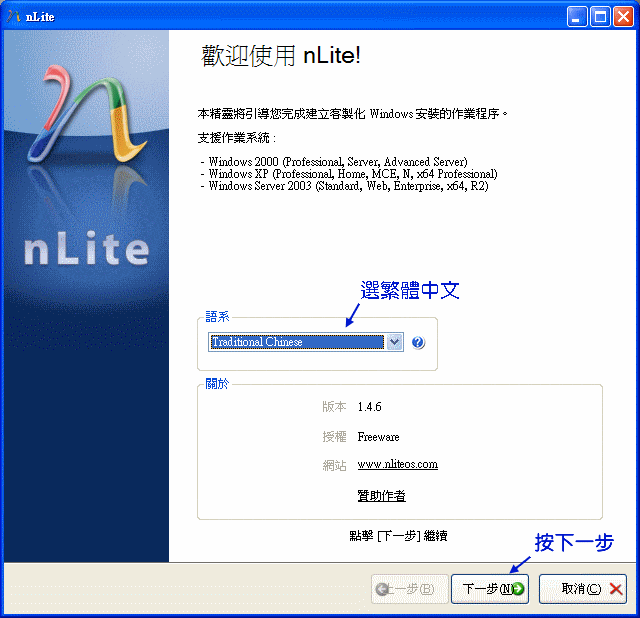
在畫面上方按瀏覽按鈕,瀏覽到您剛複製的 XP 檔案,這裡是 D:\XPHOME,完成後按下一步。

這裡可以匯入做好的設定檔,這裡直接按下一步略過...

接下來就是 nLite 的主要功能,功能很多我們只選驅動程式和可開機 ISO 映像檔兩項,其他功能有興趣的話請自行研究
,選好後按下一步。

接下來請準備好您的晶片組驅動程式,一般都是要到原廠網站下載。
下載時要有技巧,有些廠商沒有很明確的標示名稱,這裡以 Intel 的晶片組作說明。
我們需要的驅動式會包含在 Intel Inf 晶片組修正程式中,所以我們可以直接下載 inf 修正檔,SATA 和 RAID 的驅動程式
原本就包含在晶片組驅動程式當中,有些廠商會把 sata/raid 獨立出來(主機板較多),像這個也可以只下載 SATA/RAID
就好,檔案較小。
而 AMD 的 CPU 多是採用 Nvidia 的晶片組,下載回來的驅動應該是放在 IDE 或 SATA 目錄中。
以華碩筆電來說,您可以在晶片組或其他項目中找到驅動程式,晶片組公用程式是視窗安裝的版本,裡面有包含我們要的
SATA 驅動(文字模式),而獨立出來的是 Intel 儲存管理程式。

若您找不到 XP的版本,可以用 Vista 32bit 版,裡面就有包含 XP 驅動程式了。
宏碁網站的下載

下載後請把檔案解壓縮,接著回到 nLite,在畫面中按下插入按鈕,選單一驅動程式。
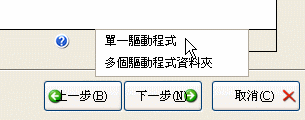
瀏覽到您剛解壓縮好的驅動程式目錄中,如果您只下載 Sata 驅動或儲存器管理程式,檔案會較少。
如果您下載的是 inf 檔,裡面的檔案會較多。


PS.其實太複雜的話,就直接到 intel 的網站下載吧!以筆電來說目前主流晶片組型號是 965
選擇檔案時,只需任選一個您看的到的檔案即可,其他檔案 nLite 會自動帶進來。
程式檔案載入時會出現如下畫面,選擇文字模式後按 Ctrl+A 全選,再按確定。

完成後,畫面就會出現驅動程式,按下一步。

按下一步後,會出現對話方塊詢問您是否開始處理,請按是繼續,完成後再按下一步。

這時驅動程式已經整合到 XP 檔案中了,接著可以把檔案變成 ISO 檔。

按製作映像檔後,就開始製作。

完成後 ISO 會出現在 D 槽中,可利用 NERO 把 ISO 燒出來,完成的光碟就可在電腦上安裝,不會再找不到硬碟了。
Article Reproduced:http://blog.xuite.net/henyuamos/fixing/17903624

