好用的「新同文堂」外掛,可以很快速的將簡體字轉繁體字,儘管多數的字都是能看得懂,但還是會有遇到看不懂的字,若遇到長篇文章,且文字內容不是本地慣用文字時,有時看起來總是會有點吃力一點。
「新同文堂」為改寫「同文堂」Friefox擴充套件。它主要優點就是可以將簡體網頁轉換成繁體頁,或是把繁體網頁轉換成簡體網頁,以符合網友本地慣用文字之閱讀習慣。
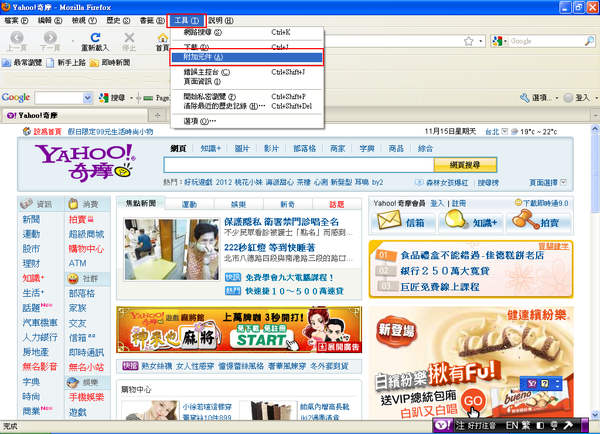
安裝步驟一:開啟 Firefox 瀏覽器,點選==>工具==>附加元件
mitblog 發表在 痞客邦 留言(0) 人氣(1,877)

微軟新版作業系統Windows 7為了打造新的操作系統,微軟(Microsoft)所要做的不僅是修復前代產品的缺陷,該公司還必須解決其軟件開發過程中的重大問題。
這款意義重大的產品是微軟數千員工花了三年時間打造出來的。在研發過程中,負責各個方面的研發人員加強了協作,而溝通不暢在一定程度上導致了Windows Vista的延誤和缺陷問題。Windows Vista是微軟最大的失策之一。
與Windows xp比起來,Windows 7在硬體規格上的等級亦較高,其是記憶體與顯示卡,至少要在某程度之上才能運行,否則運行起來可能會有點問題。
為了提供有關如何解決發生之潛在問題的指導方針,並提供升級之前應執行之動作的建議,微軟(Microsoft)提供了Windows 7 Upgrade Advisor下載,檢查您的 PC 是否可安裝 Windows 7。
mitblog 發表在 痞客邦 留言(0) 人氣(1,931)

不會寫.htaccess...沒關係,現在有了.htaccess Editor在線上也能輕鬆製作.htaccess檔案。
mitblog 發表在 痞客邦 留言(0) 人氣(427)
WindowsXP 桌面上最難搞的項目非資源回收筒莫屬了,既不能用正常方法隱藏,也不准更改名稱。雖然微軟給了它一個好聽的名稱,但WindowsXP用了這麼久了,唯一感到不習慣的還是資源回收筒這名稱。
1. 開始 > 執行 輸入 regedit 按確定
2. HKEY_CURRENT_USER > Software > Microsoft > Windows > ShellNoRoam > MUICache
3. 找到 @C:\WINDOWS\system32\SHELL32.dll,-8964(後面資料寫著 "資源回收筒" )
4. 更改它的值為你想要的名稱(例,垃圾桶)
5. 桌面空白處按滑鼠左鍵一下,再按 F5 重新整理
mitblog 發表在 痞客邦 留言(0) 人氣(568)
功能說明:文章中嵌入無名影音分享影片
適用版本:7.0.0 (舊版本亦可,只是添加的位置不同)
效果呈現:
安裝步驟:
進入系統設置 → 介面 → 編輯器設定 → Discuz! 代碼
拉到最底下 → 有 "新增:" 欄位依序填入
標籤:
wretch
顯示順序:
(依照自己論壇的標籤順序填吧!)
圖標檔案 / 描述:
bb_wretch_video.gif
提交
提交成功後到剛剛新增的 wretch 的 "詳情"
替換內容:
複製內容到剪貼簿
代碼:
<object width="440" height="330">
<param name="movie" value="http://embed.wretch.cc/{1}"></param>
<embed src="http://embed.wretch.cc/{1}" allowfullscreen="true" AllowScriptAccess="always" type="application/x-shockwave-flash" width="440" height="330"></embed>
</object>
例子:
複製內容到剪貼簿
代碼:
[wretch]vbHVjazYzMDMyMC80NDk2NDY3[/wretch]
解釋:
嵌入無名影音
參數個數:
1
參數提示語:
填入 http://embed.wretch.cc/ 後面的 ID 值就好了
嵌套次數:
1
提交
提交後勾選 "可用" 跟 "顯示" 提交
就可以在文章裡面分享 無名影音 的影片了!
附件請上傳至 ./images/common/
補充:用法是在 複製影片程式碼 那個按鈕按下後,開記事本貼上,找到 http://embed.wretch.cc/ 後面的 ID 值
完成!
mitblog 發表在 痞客邦 留言(0) 人氣(96)
功能說明:文章中嵌入Vlog分享影片
適用版本:7.0.0 (舊版本亦可,只是添加的位置不同)
效果呈現:
安裝步驟:
進入系統設置 → 介面 → 編輯器設定 → Discuz! 代碼
拉到最底下 → 有 "新增:" 欄位依序填入
標籤:
vlog
顯示順序:
(依照自己論壇的標籤順序填吧!)
圖標檔案 / 描述:
bb_vlog.gif
提交
提交成功後到剛剛新增的 Vlog 的 "詳情"
替換內容:
複製內容到剪貼簿
代碼:
<object width="450" height="338"><param name="movie" value="http://myvlog.im.tv/?id={1}"></param>
<param name="allowFullScreen" value="true"></param><param name="allowscriptaccess" value="always"></param>
<embed src="http://myvlog.im.tv/?id={1}" type="application/x-shockwave-flash" allowscriptaccess="always" allowfullscreen="true" type="application/x-shockwave-flash" width="450" height="338"></embed></object>
例子:
複製內容到剪貼簿
代碼:
[vlog]5393358[/vlog]
解釋:
I'm Vlog Video
參數個數:
1
參數提示語:
填上 http://www.im.tv/VLOG/Personal/xxxxxxx/ 後面的 ID 即可使用
嵌套次數:
1
提交
提交後勾選 "可用" 跟 "顯示" 提交
就可以在文章裡面分享 Vlog 影片了!
附件請上傳至 ./images/common/
補充:用法是在 分享這篇影音 那個位置找網址 http://www.im.tv/VLOG/Personal/xxxxxxx/ 後面的 ID 值
完成!
mitblog 發表在 痞客邦 留言(0) 人氣(43)
功能說明:文章中嵌入Yam天空分享影片
適用版本:7.0.0 (舊版本亦可,只是添加的位置不同)
效果呈現:
安裝步驟:
進入系統設置 → 介面 → 編輯器設定 → Discuz! 代碼
拉到最底下 → 有 "新增:" 欄位依序填入
標籤:
yam
顯示順序:
(依照自己論壇的標籤順序填吧!)
圖標檔案 / 描述:
bb_yam_video.gif
提交
提交成功後到剛剛新增的 yam 的 "詳情"
替換內容:
複製內容到剪貼簿
代碼:
<object width="450" height="368">
<param name="movie" value="http://mymedia.yam.com/@/{1}"></param>
<param name="allowFullScreen" value="true"></param><param name="allowscriptaccess" value="always"></param>
<embed src="http://mymedia.yam.com/@/{1}" type="application/x-shockwave-flash" allowscriptaccess="always" allowfullscreen="true" type="application/x-shockwave-flash" width="450" height="338"></embed>
</object>
例子:
複製內容到剪貼簿
代碼:
[yam]2514260[/yam]
解釋:
嵌入 Yam Video
參數個數:
1
參數提示語:
填上 填上 http://mymedia.yam.com/@/ 後面的 ID 即可使用
嵌套次數:
1
提交
提交後勾選 "可用" 跟 "顯示" 提交
就可以在文章裡面分享 Yam 天空 的影片了!
附件請上傳至 ./images/common/
補充:用法是在 外嵌影音 那個位置找網址 http://mymedia.yam.com/@/ 後面的 ID 值
完成!
mitblog 發表在 痞客邦 留言(0) 人氣(98)
功能說明:在文章中嵌入YouTube HD分享影片
適用版本:7.0.0 (舊版本亦可,只是添加的位置不同)
效果呈現:
安裝步驟:
進入系統設置 → 介面 → 編輯器設定 → Discuz! 代碼
拉到最底下 → 有 "新增:" 欄位依序填入
標籤:
youtubeHD
顯示順序:
(依照自己論壇的標籤順序填吧!)
圖標檔案 / 描述:
bb_youtubeHD.gif
提交
提交成功後到剛剛新增的 YouTube HD 的 "詳情"
替換內容:
複製內容到剪貼簿
代碼:
<object width="760" height="452">
<param name="movie" value="http://www.youtube.com/v/{1}&hl=en&fs=1&ap=%2526fmt%3D22"></param><param name="wmode" value="transparent"></param>
<param name="allowFullScreen" value="true"></param><param name="allowscriptaccess" value="always"></param>
<embed src="http://www.youtube.com/v/{1}&hl=en&fs=1&ap=%2526fmt%3D22" type="application/x-shockwave-flash" allowscriptaccess="always" allowfullscreen="true" wmode="transparent" width="760" height="452">
</embed>
</object>
例子:
複製內容到剪貼簿
代碼:
[youtubeHD]123456789[/youtubeHD]
解釋:
YouTube HD
參數個數:
1
參數提示語:
填上 http://www.youtube.com/watch?v=9W1dhqc-JBs 後面的 ID 即可使用
嵌套次數:
1
提交
提交後勾選 "可用" 跟 "顯示" 提交
就可以在文章裡面分享 YouTube HD影片了!
附件請上傳至 ./images/common/
mitblog 發表在 痞客邦 留言(0) 人氣(216)
功能說明:文章中嵌入Youtube分享影片
適用版本:7.0.0 (舊版本也可以只是添加的位置不同)
效果呈現:
安裝步驟:
mitblog 發表在 痞客邦 留言(0) 人氣(1,101)
 何謂RSS(Really Simple Syndication)?
RSS 較為常用的全文為「Really Simple Syndication」,可翻譯為「簡單聯合供稿」,應用 XML 格式作為網路資訊的輸
mitblog 發表在 痞客邦 留言(0) 人氣(2,736)

 投資、股票、理財、銀行 (1)